VidHub 使用教程 · 5 步上手

从安装到多端同步,10 分钟搭建你的私人影视库。尚未安装?先前往VidHub 下载页

1

下载安装 VidHub

根据设备选择对应版本:iPhone / iPad / Mac / Apple TV 在 App Store 搜索「VidHub」或通过 VidHub 下载页获取;Android 手机 / 电视安装对应 .apk 包。
  • Apple 设备在 App Store 页面点击「获取」即可完成安装
  • Android 首次安装 .apk 需在系统设置中允许「安装未知应用」权限
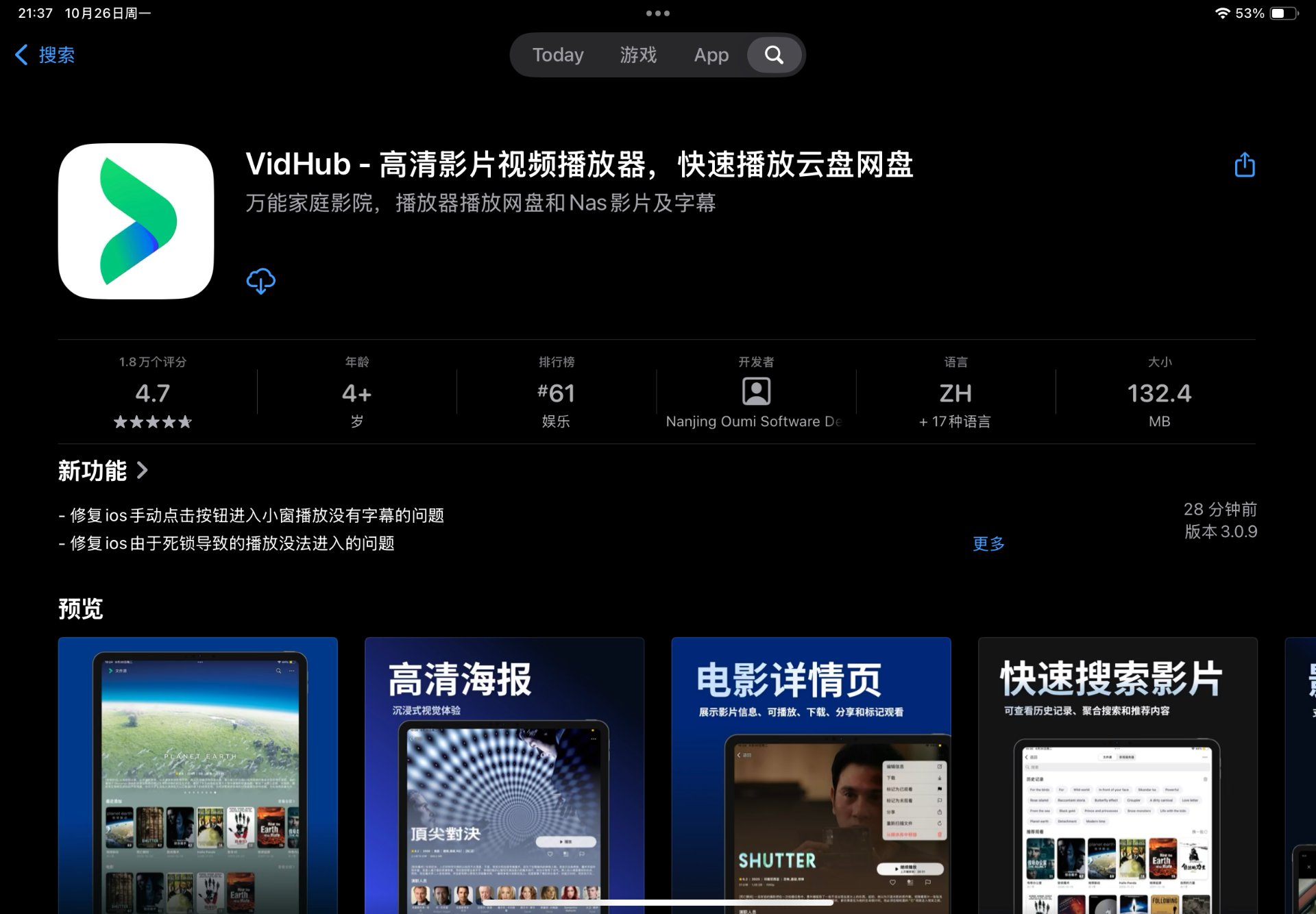
App Store 搜索 VidHub 页面截图

App Store 搜索「VidHub」:点击「获取」(云朵图标)即可下载安装

2

添加视频源

启动 VidHub,在首页点击「添加文件源 / 影视服务器」,选择你的视频来源。支持三类:

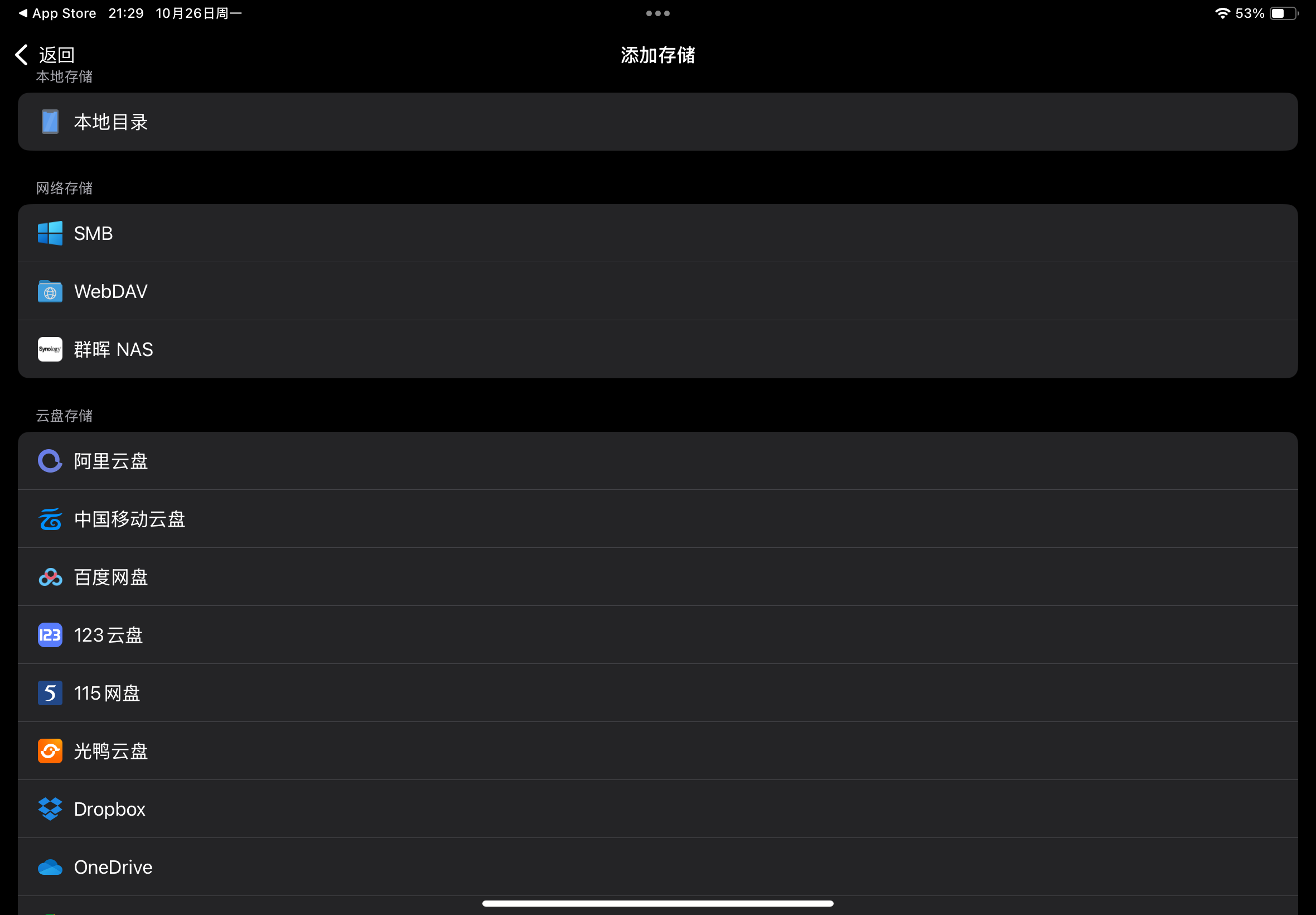
  • 网盘:阿里云盘、百度网盘、115、移动云盘、123 盘、光鸭云盘、Dropbox、OneDrive、Google Drive 等,登录账号即自动列出视频文件
  • NAS / 协议:SMB(支持 2.0+ 访客登录)、WebDAV、群晖、绿联云、极空间
  • 媒体服务器:Emby、Jellyfin、Plex,填入服务器地址与账号即可

完整支持列表见VidHub 网盘支持列表

VidHub 添加存储界面截图
添加存储:本地目录 / 网络存储(SMB、WebDAV、群晖 NAS)/ 云盘存储,按类型选择登录即可
VidHub 文件源海报墙界面截图
登录成功后进入文件源:自动列出影片并刮削出详情页与海报墙
3

自动刮削生成海报墙

添加文件源后,VidHub 会根据文件名自动匹配影视剧信息,生成海报墙并按电影、电视剧、动漫、纪录片、综艺分类。剧集会自动按季 / 集整理,支持一键播放整季。

  • 识别有偏差时,可手动搜索修正影片信息
  • 开启「专注刮削模式」可集中批量整理影视库
  • 刮削与展示均在本地 / iCloud 同步,跨设备一致
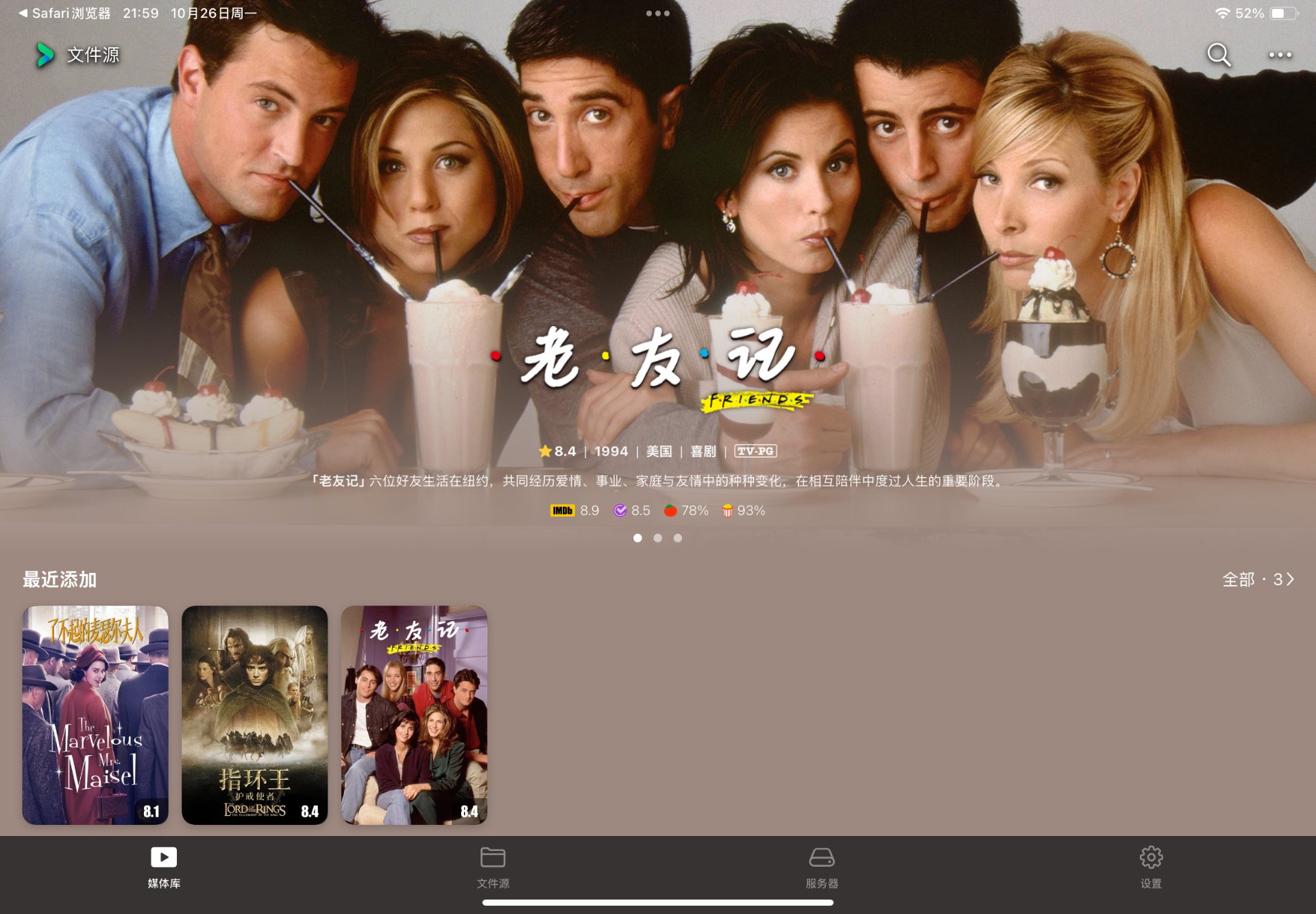
VidHub 影片详情页截图
影片详情页:自动刮削出海报、评分、剧情简介与分集列表
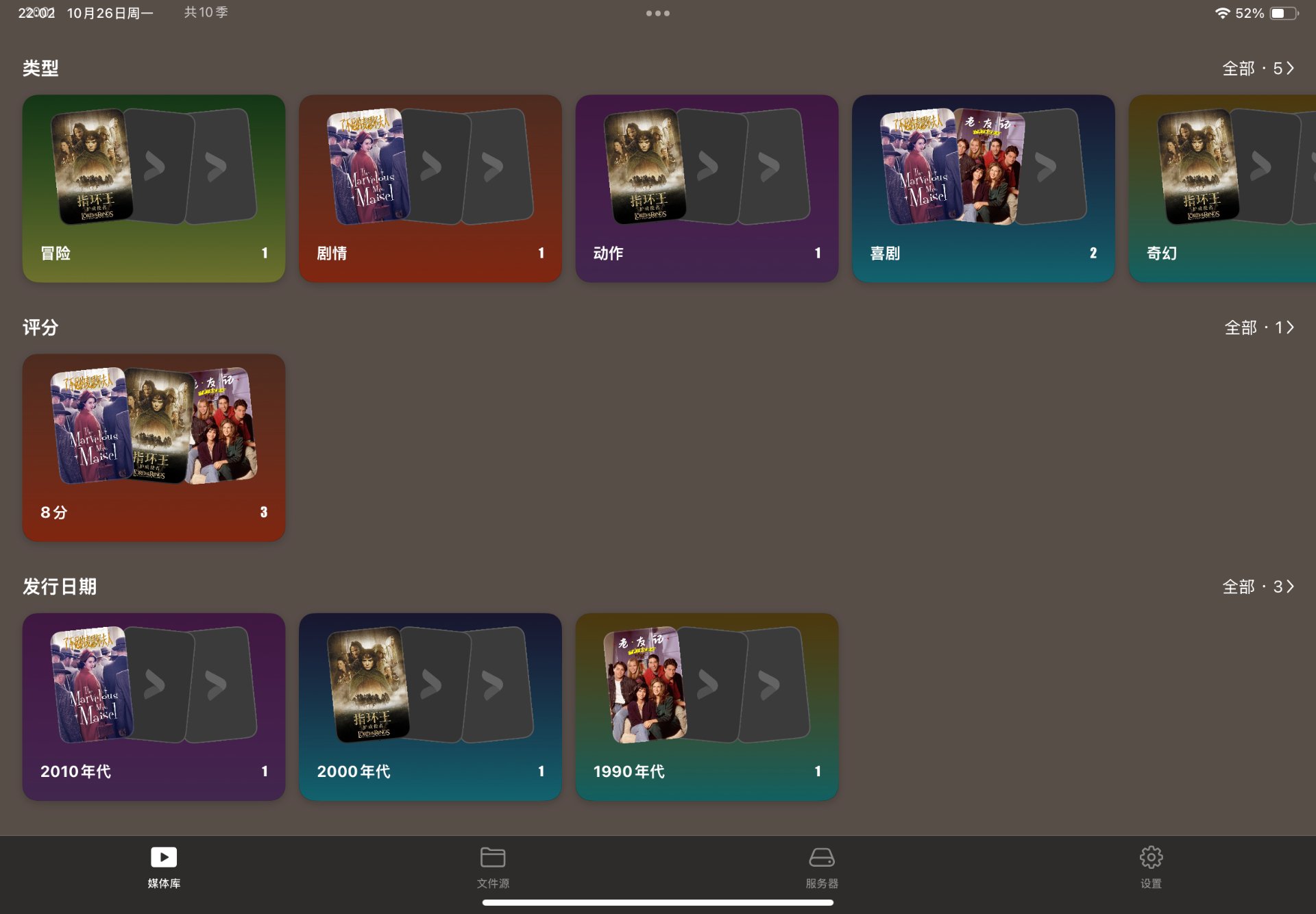
VidHub 媒体库分类界面截图
媒体库:按类型、评分、发行日期自动归类整理
4

播放设置:字幕、倍速与画质

点击海报开始播放,播放界面支持丰富的设置项:

  • 字幕:支持外挂 SRT、内封 PGS 字幕与次字幕,可在线搜索下载字幕,字幕样式 / 延迟 / 大小可调
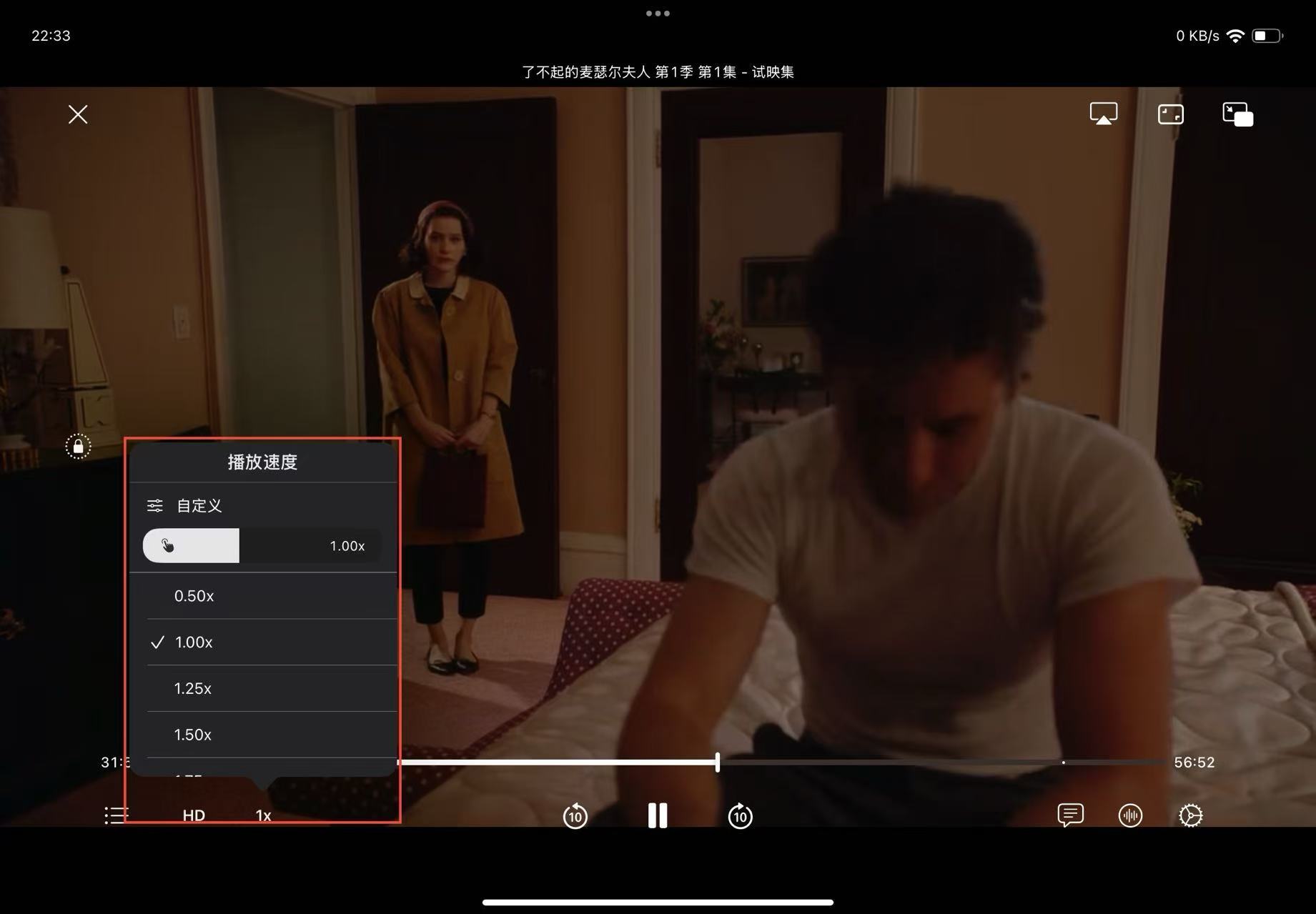
  • 倍速:0.25x ~ 8x 自由设置,播放界面可上划手势锁定倍速
  • 画质:支持 4K、HDR、杜比全景声;色彩校正与音频均衡器可按需调整
  • 片头片尾:可将当前时间设为片头 / 片尾,播放时一键跳过
VidHub 播放速度设置截图
播放速度:0.5x ~ 1.5x 预设,支持自定义倍速
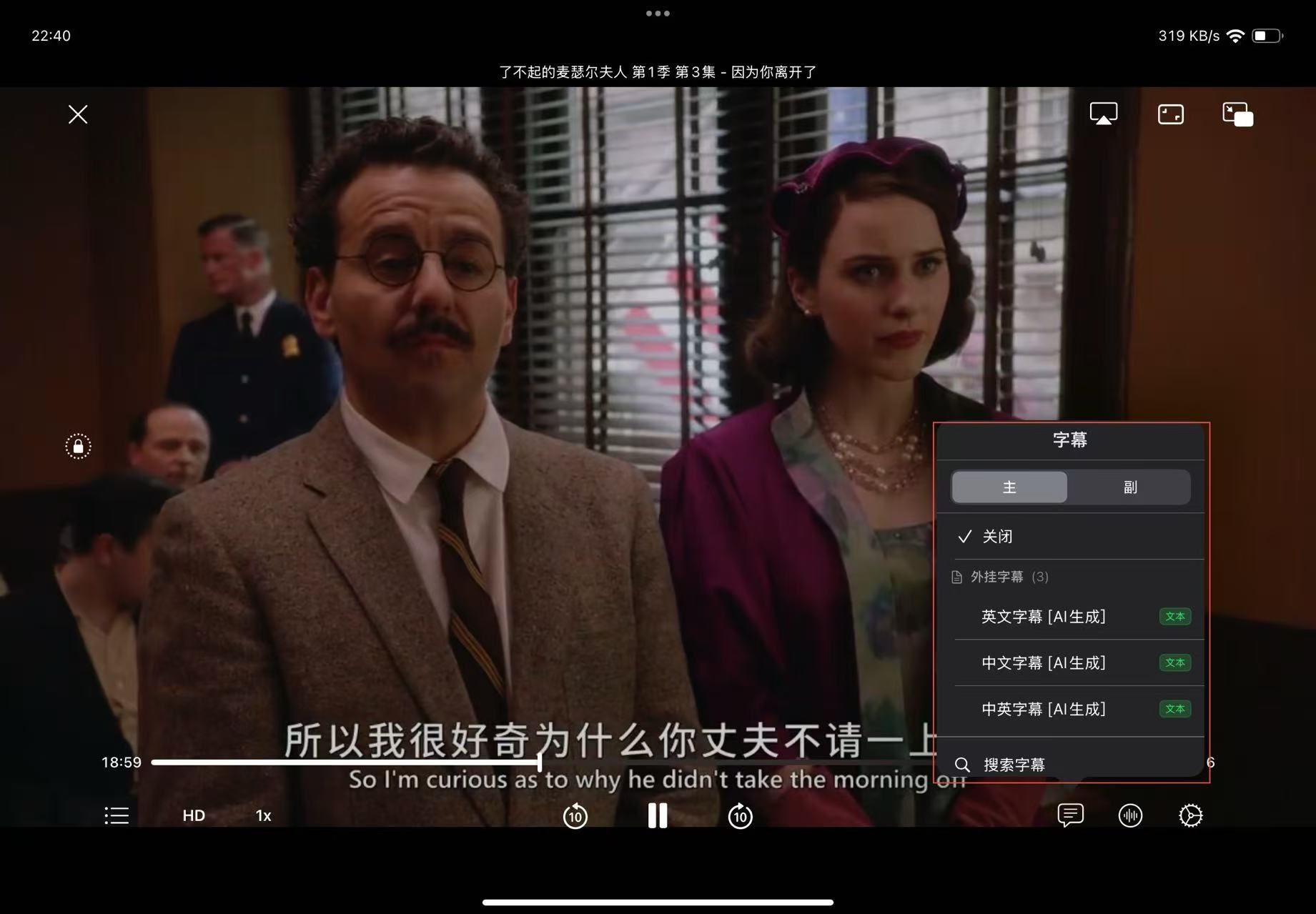
VidHub 字幕设置截图
字幕:主/副字幕切换,支持外挂字幕与 AI 生成中英文字幕
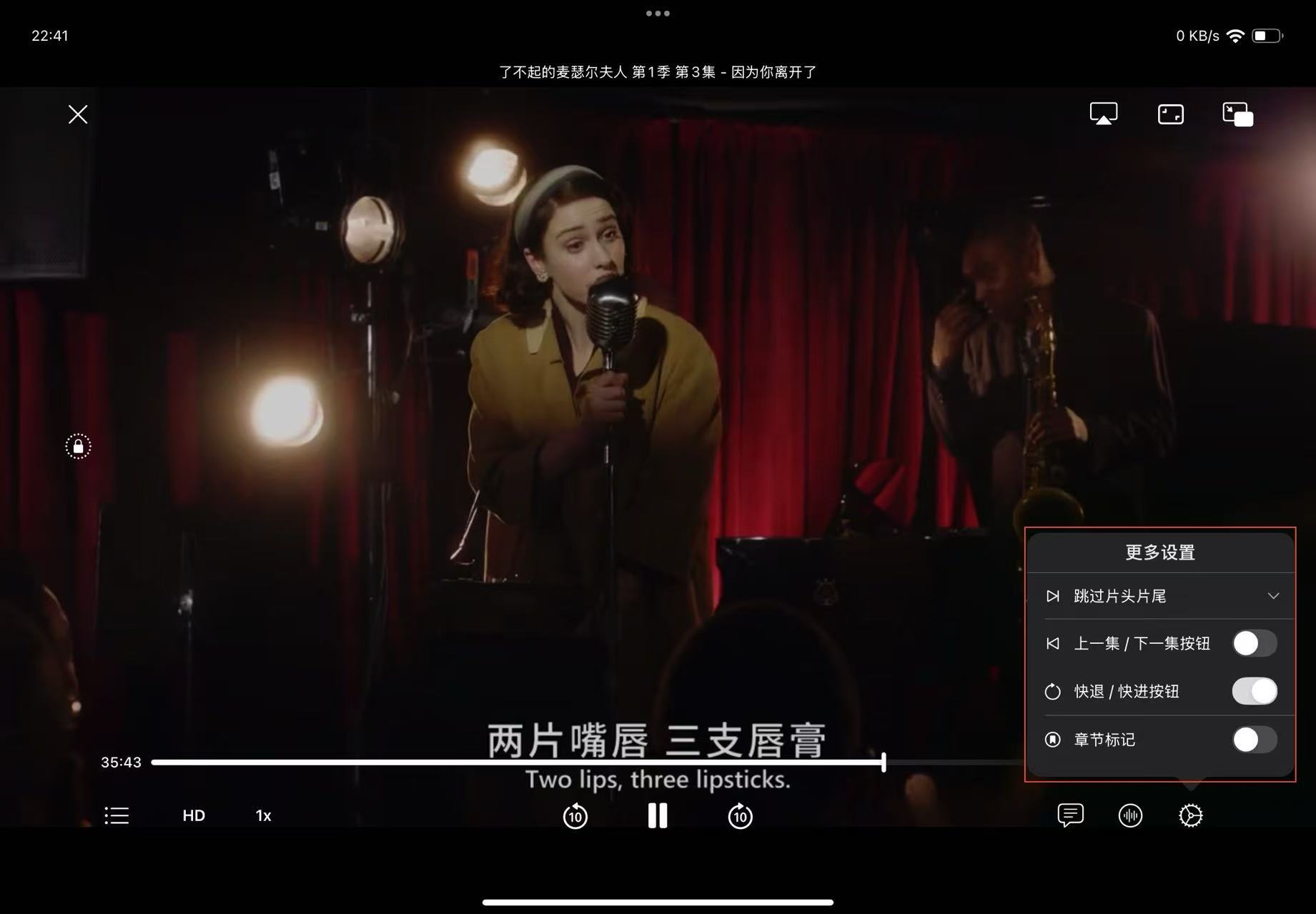
VidHub 播放更多设置截图
更多设置:跳过片头片尾、快进/快退按钮、章节标记
5

iCloud 多端同步

登录同一 Apple ID 后,VidHub 通过 iCloud 在 iPhone、iPad、Mac、Apple TV 之间自动同步媒体库、播放进度、播放列表与收藏。手机上看一半,客厅电视上接着看。

  • 同步在设置中默认开启,无需手动配置
  • Android 端可通过 Emby / Jellyfin / Plex 服务器实现跨平台进度同步

进阶教程

继续了解